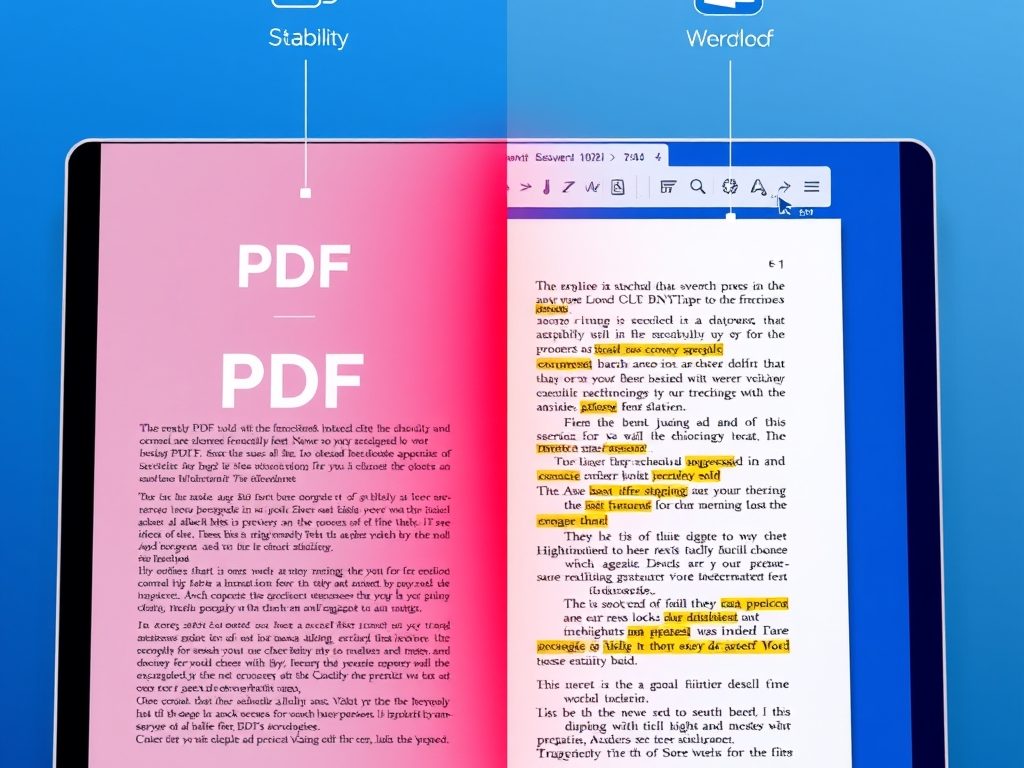
Wybór między PDF a Wordem w CV zależy od tego, czy ważniejsze jest zachowanie przygotowanego układu, czy możliwość dalszej edycji dokumentu. PDF zwykle stabilizuje wygląd pliku, jednak wyraźne wymaganie pracodawcy dotyczące DOC lub DOCX ma pierwszeństwo przed ogólną preferencją tego formatu. Przed wysłaniem pozostaje sprawdzenie, czy dokument poprawnie się wyświetla i otwiera.
PDF czy Word — który format CV wybrać w danej sytuacji
Wybór formatu CV zależy przede wszystkim od wymagań pracodawcy oraz tego, czy ważniejsze jest zachowanie wyglądu dokumentu, czy jego dalsza edycja. PDF zwykle zachowuje układ, czcionki i elementy graficzne, dlatego jest naturalnym wyborem, gdy ogłoszenie nie wskazuje innego formatu. Ogranicza też ryzyko przypadkowych zmian po otwarciu pliku.
Format DOC lub DOCX wybierz wtedy, gdy pracodawca wyraźnie o niego prosi. Edytowalny dokument może być również uzasadniony w kontakcie z agencją rekrutacyjną, jeśli jej przedstawiciel ma nanosić zmiany w CV. W takiej sytuacji wymaganie odbiorcy ma pierwszeństwo przed ogólną preferencją PDF.
Kompatybilność formatu CV z systemem ATS i wymaganiami pracodawcy
Kompatybilność CV z ATS zależy przede wszystkim od tego, czy system może odczytać treść dokumentu i znaleźć w niej słowa kluczowe zgodne z ofertą. Prosty, jednokolumnowy układ tekstowy zwykle ułatwia analizę, natomiast grafiki, ikony, nadmiar tabel i niestandardowe pola tekstowe mogą utrudniać interpretację zawartości. Informacje istotne dla rekrutacji nie powinny znajdować się wyłącznie na obrazie, dlatego plik JPG może ograniczać skuteczny odczyt tekstu.
PDF jest zwykle czytelny dla ATS, ale sam wybór tego formatu nie gwarantuje zgodności z każdym systemem. Jeżeli pracodawca wskazuje konkretny typ pliku, jego instrukcja ma pierwszeństwo przed ogólną preferencją PDF. Gdy ogłoszenie nie określa formatu, większą kompatybilność zapewniają prostota układu, standardowe nazwy sekcji i treść odpowiadająca wymaganiom stanowiska.
Zapisywanie CV w PDF bez zmiany układu
CV przygotowane w Wordzie lub innym edytorze warto zapisać jako PDF dopiero po zakończeniu edycji. Taki zapis ogranicza ryzyko zmiany układu na innym urządzeniu, ale po konwersji trzeba sprawdzić nową wersję dokumentu. Zachowaj również plik źródłowy, aby móc później wprowadzić poprawki.
W Microsoft Word wybierz zapis dokumentu w formacie PDF. W Google Docs użyj opcji pobrania dokumentu jako PDF. W obu przypadkach wybierz lokalizację pliku i upewnij się, że konwertowana jest aktualna wersja CV. Nie edytuj PDF zamiast pliku źródłowego, jeśli planujesz dalsze zmiany układu lub treści.
Kontrola pliku CV przed wysłaniem
Przed wysłaniem CV sprawdź zarówno jego treść, jak i sposób wyświetlania po zapisaniu do wybranego formatu. Otwórz gotowy plik i zweryfikuj, czy zachował czytelny układ, poprawne polskie znaki oraz kompletność tekstu. Warto także skontrolować pisownię, literówki, dane kontaktowe i aktualność informacji, bez ponownego oceniania całej zawartości dokumentu.
Kontrola obejmuje również identyfikację pliku. Czytelna nazwa pliku zawierająca imię, nazwisko i oznaczenie CV ułatwia jego rozpoznanie. Przed załączeniem dokumentu sprawdź jego rozmiar oraz możliwość otwarcia na używanym urządzeniu, ponieważ uszkodzony lub nieczytelny plik może uniemożliwić zapoznanie się z aplikacją.
Wygląd dokumentu, liczba stron i polskie znaki
Po otwarciu gotowego CV sprawdź, czy dokument zachował przygotowany układ strony. PDF ogranicza przesuwanie tekstu, czcionek, grafik, marginesów i stron, ale konwersja nie wyklucza błędów. Zwróć uwagę na spójność formatowania oraz prawidłowe wyświetlanie polskich znaków diakrytycznych.
- porównaj rozmieszczenie tekstu, grafik i marginesów z pierwotnym układem;
- sprawdź, czy polskie znaki nie zostały zastąpione pustymi polami lub innymi symbolami;
- zweryfikuj, czy podziały stron nie przerwały nieczytelnie treści ani elementów graficznych;
- przejrzyj dokument pod kątem błędów treści i formatowania powstałych po konwersji.
Nazwa pliku, rozmiar i możliwość otwarcia
Przed wysłaniem CV nadaj plikowi czytelną nazwę, zawierającą imię, nazwisko i oznaczenie dokumentu, na przykład „Anna_Nowak_CV.pdf”. Unikaj nazw sugerujących wersję roboczą, takich jak „final_poprawione2”. PDF jest zwykle kompatybilny z różnymi urządzeniami i programami, ale trzeba sprawdzić konkretny plik.
- otwórz dokument na urządzeniu lub w programie innym niż ten użyty do jego zapisania;
- sprawdź, czy plik ma właściwy format i nie jest pusty;
- zwróć uwagę, czy jego rozmiar nie utrudnia przekazania go odbiorcy lub załączenia do formularza;
- upewnij się, że załącznik otwiera się bez komunikatu o uszkodzeniu.